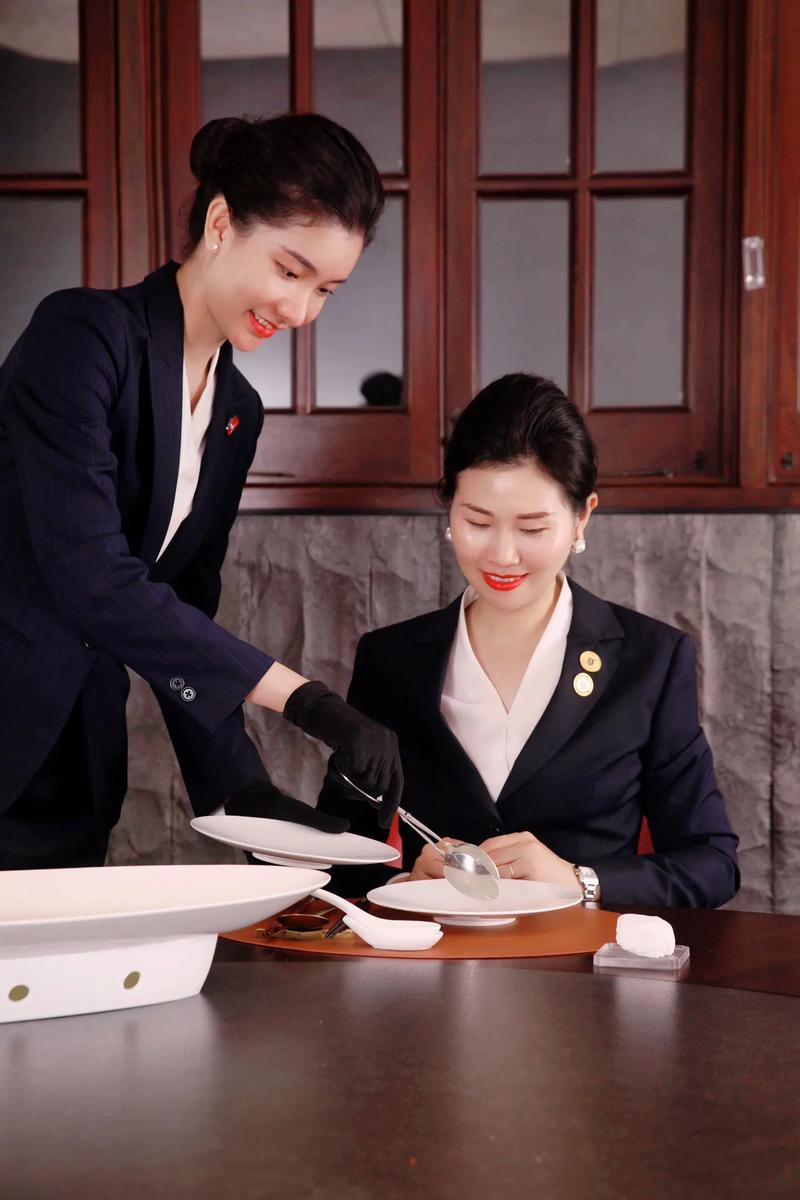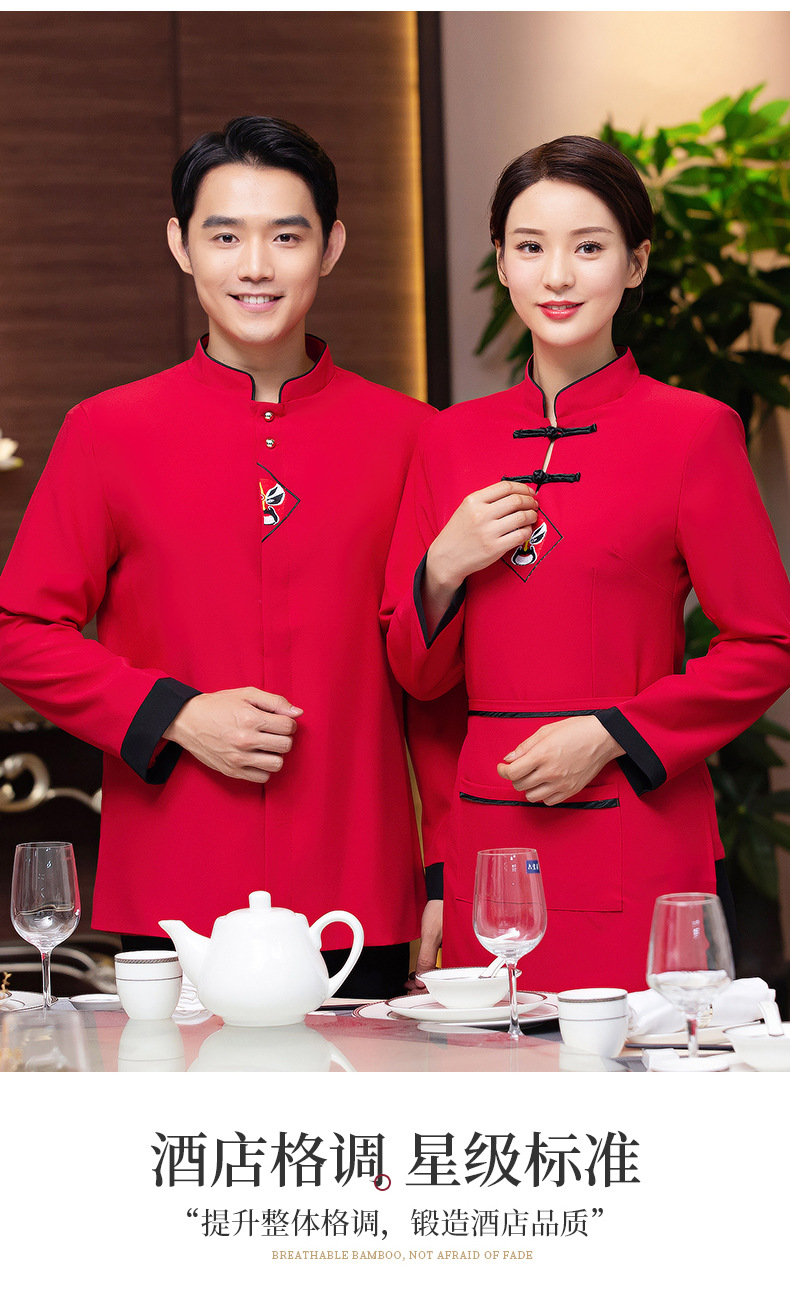
在寒風(fēng)凜冽的冬季,走進(jìn)一家海底撈火鍋店,除了撲鼻的香氣和熱情的服務(wù)外,服務(wù)員們那一身獨(dú)具特色的冬季工作服,也往往成為一道亮麗的風(fēng)景線。這套專為女性服務(wù)員設(shè)計(jì)的“海底撈冬季中國風(fēng)長(zhǎng)袖工作服”,不僅是御寒的工裝,更是品牌文化與服務(wù)理念的視覺延伸,巧妙地將傳統(tǒng)中式美學(xué)與現(xiàn)代餐飲服務(wù)需求融為一體。
一、設(shè)計(jì)理念:傳統(tǒng)與現(xiàn)代的和諧共鳴
這套工作服的核心設(shè)計(jì)語言是“中國風(fēng)”。它并未簡(jiǎn)單照搬古裝,而是進(jìn)行了現(xiàn)代化的提煉與再創(chuàng)造。常見的元素包括:
- 立領(lǐng)或盤扣設(shè)計(jì): 立領(lǐng)顯得人精神挺拔,盤扣(尤其是簡(jiǎn)潔的一字扣或花型扣)作為點(diǎn)睛之筆,含蓄地傳遞出東方韻味。
- 中式斜襟或?qū)螅?/strong> 這是中式服裝的經(jīng)典結(jié)構(gòu),相較于普通的對(duì)開拉鏈衫,更具辨識(shí)度和文化感。
- 傳統(tǒng)紋樣與色彩: 可能會(huì)選用暗紋提花面料,或在領(lǐng)口、袖口、門襟處繡有簡(jiǎn)潔的回紋、云紋等吉祥圖案。顏色上常以暖色調(diào)為主,如棗紅、絳紫、墨綠或深藍(lán),既符合冬季的厚重感,又顯得溫暖而沉穩(wěn),與火鍋店熱氣騰騰的氛圍相得益彰。
二、功能考量:服務(wù)于“服務(wù)”的貼心設(shè)計(jì)
作為餐飲服務(wù)人員的工作服,美觀之外,實(shí)用性至關(guān)重要。海底撈的冬季工作服在這方面考慮周詳:
- 面料與保暖: 通常采用加厚或夾棉的混紡面料,確保服務(wù)員在店內(nèi)穿梭時(shí)足夠保暖。面料還需具備一定的抗皺性和耐磨性,以適應(yīng)高強(qiáng)度的工作節(jié)奏。
- 長(zhǎng)袖與靈活性: 長(zhǎng)袖設(shè)計(jì)完全覆蓋手臂,既保暖,也符合食品衛(wèi)生和安全操作的要求。袖口設(shè)計(jì)通常較為合體或可調(diào)節(jié),避免在服務(wù)過程中拖拽、沾染湯水。
- 版型與活動(dòng)性: 版型上講究“得體”與“便利”的平衡。腰部可能略有收腰設(shè)計(jì)以顯精神,但整體剪裁寬松適度,確保服務(wù)員可以自如地進(jìn)行點(diǎn)單、上菜、清理等大幅度動(dòng)作。
三、文化內(nèi)涵與品牌形象的塑造
這套工作服超越了簡(jiǎn)單的制服概念,成為海底撈品牌敘事的一部分:
- 強(qiáng)化品牌識(shí)別度: 在眾多火鍋店中,獨(dú)具特色的中式工裝能讓顧客一眼認(rèn)出海底撈,強(qiáng)化品牌記憶。
- 傳遞溫暖與專業(yè): 中國風(fēng)元素自帶的文化親和力,結(jié)合冬季所需的溫暖感觀,從視覺上就傳遞出“賓至如歸”的信號(hào)。統(tǒng)一、整潔、有特色的著裝也彰顯了服務(wù)的專業(yè)性與規(guī)范性。
- 提升員工歸屬感與自豪感: 一套精心設(shè)計(jì)、穿著舒適美觀的工作服,能提升員工對(duì)自身職業(yè)和品牌的認(rèn)同感。當(dāng)服務(wù)員身著蘊(yùn)含傳統(tǒng)文化的服裝時(shí),也更容易將自信、親切的服務(wù)態(tài)度傳遞給顧客。
- 場(chǎng)景融合: 在中式餐廳或火鍋店的環(huán)境里,服務(wù)員的著裝與店內(nèi)裝修風(fēng)格(往往也融入了中式元素)和諧統(tǒng)一,共同營造出沉浸式的用餐體驗(yàn)。
四、對(duì)餐飲行業(yè)的啟示
海底撈冬季中國風(fēng)工作服的成功,為酒店、餐飲、飯店等行業(yè)提供了有益借鑒:
- 工裝也是品牌媒介: 員工制服是移動(dòng)的品牌廣告,應(yīng)被納入整體品牌視覺識(shí)別系統(tǒng)進(jìn)行設(shè)計(jì)。
- 平衡美學(xué)與功能: 設(shè)計(jì)需深入一線,了解員工實(shí)際工作需求,在款式、面料、細(xì)節(jié)上找到最佳平衡點(diǎn)。
- 挖掘文化獨(dú)特性: 合理運(yùn)用傳統(tǒng)文化元素,可以塑造獨(dú)特的品牌個(gè)性,避免同質(zhì)化競(jìng)爭(zhēng)。
總而言之,海底撈的冬季中國風(fēng)女服務(wù)員工作服,是一件將實(shí)用功能、品牌標(biāo)識(shí)、文化溫度和員工關(guān)懷緊密結(jié)合的成功設(shè)計(jì)。它讓“服務(wù)”這一抽象概念,通過具象的服裝變得可感、可知,在寒冷的冬季,為顧客和員工都增添了一抹溫暖的亮色,也展現(xiàn)了現(xiàn)代中式餐飲服務(wù)的獨(dú)特魅力。